
Raspberry Pi 5はデフォルトではイギリス英語環境になっています。それを日本人にやさしい日本語環境にしていきます。Raspberry Pi 5で始める、楽しいエンジニア人生!あなたも、Raspberry Piで創造性と可能性の扉を開けませんか?始めるのはとても簡単!
はじめに
この記事では、Raspberry Pi 5を日本語環境にします。イギリス英語のままでいいよという硬派な人はそのままでも良いです。
関連記事
Raspberry Pi OSのインストール方法

Raspberry Pi Imagerのインストール方法
ロケールの設定
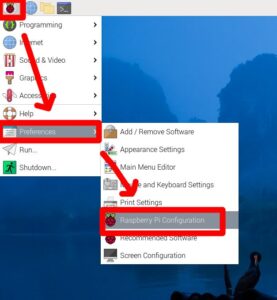
- ステップ 1Raspberry Pi Configurationの起動
まず、画面左上のラズベリーをクリックします。メニューが開いたら、Preferences –> Raspberry Pi Configurationをクリックします。

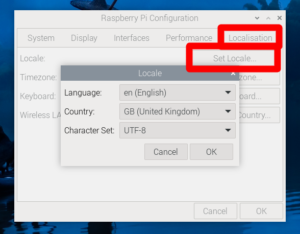
Raspberry Pi Configuration - ステップ 2現在ロケールの確認
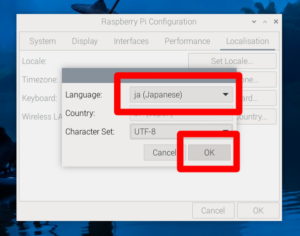
次に、Localisation –> Set Localeを順にクリックします。するとLanguageがen (English)、CountryがGB (United Kingdom)に設定されていることが確認できます。

Locale - ステップ 3ロケールを日本に変更
次に、ja (Japanese)に変更して、OKをクリックします。

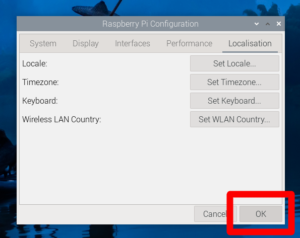
Japanese もう一度、OKをクリックします。

setting Finish - ステップ 4再起動
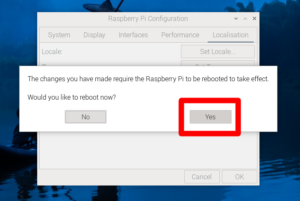
すると、設定を反映させるには再起動をする必要があるとメッセージが出ます。ここではYesをクリックして再起動します。

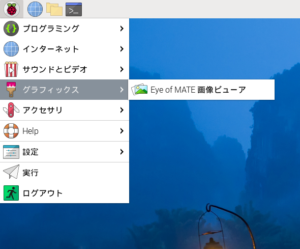
reboot 再起動後に日本語環境が有効になっています。

Japanese Environment
キーボード配列の設定
キーボードの配列の設定を変更します。初期設定のままだと、#(ハッシュ)を押すと£(ポンド)が入力されたりします。
- ステップ 1キーボード設定を開く
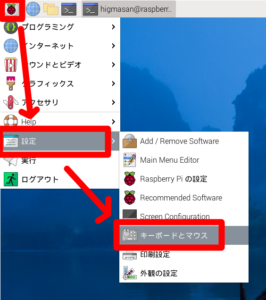
まず、画面左上のラズベリーをクリックします。次に設定 –> キーボードとマウスとクリックします。

setting Keyboard - ステップ 2キーボード配列を開く

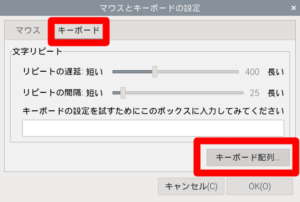
keyboard Layout キーボードタブをクリックした後、キーボード配列をクリックします。
- ステップ 4Japanese (OADG 109A)に変更する
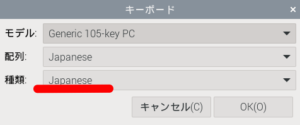
初期設定はJapaneseになっていると思います。

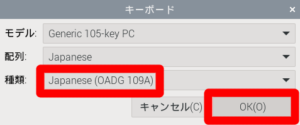
before Setting それを、Japanese (OADG 109A)に変更します。
after Setting
使用しているキーボードによっても変わってくるところなのでお使いのキーボードに合わせて設定してください。ちなみにLogicoolのMK240使っています。
日本語入力
日本語入力にはMozcとFcitxを使います。まず、apt installコマンドでインストールしましょう。
$ sudo apt update
$ sudo apt install -y fcitx5 fcitx5-mozcインストールが完了したら再起動します。再起動後にctrl + spaceで日本語入力と英語入力を切り替えることができるようになっています。
デフォルトでは英語入力です。
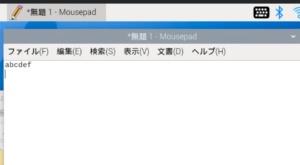
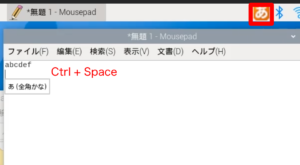
Ctrl + Spaceを押すと日本語入力に変わります。画面右上の入力メソッドのアイコンが「あ」に変化しています。これは日本語入力であることを示しています。
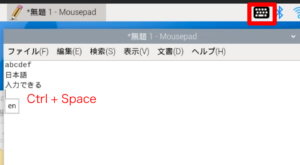
もう一度Ctrl + Spaceを押すと英語入力に変わります。画面右上の入力メソッドのアイコンは「キーボード」っぽいものに変化しています。これは英語入力であることを示します。
フォントの変更
初期設定ではPibotoLt Regularというフォントなのですが、好みに応じて変更していきます。
おすすめのフォントとしてはIPAフォントやNoto CJK JPフォントがあります。
システムフォントの変更方法
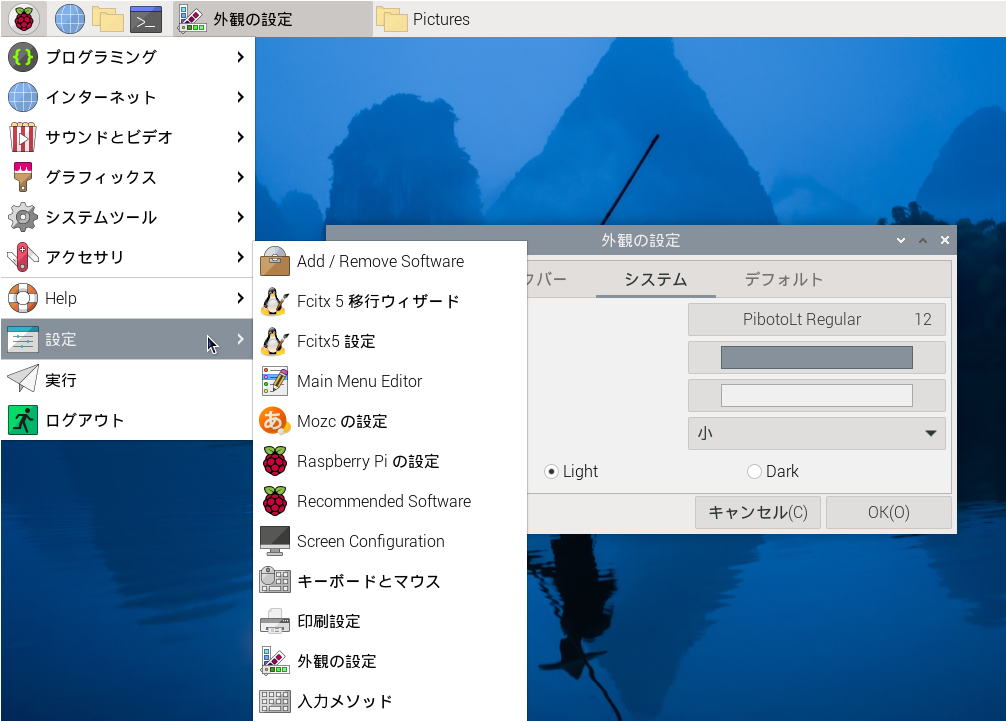
まず、画面左上のラズベリーのアイコンを押します。次に、設定 –> 外観の設定を進みます。
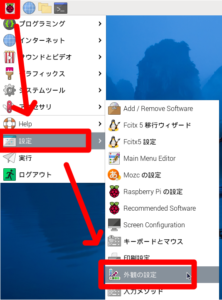
表示されたウィンドウでシステムタブを開きます。フォントの項目をクリックするとシステムフォントを変更できます。デフォルトではPibotoLt Regularに設定されていることが確認できます。
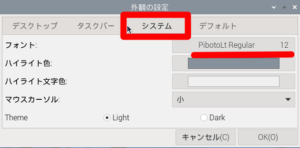
PibotoLt Regular
こちらはデフォルトの設定の場合です。
PibotoLt Regularフォントは欧文フォントで日本語対応では無いらしいです。しかも、フォントを作成したのがRspbery Pi 財団なので使い続けているらしいです。詳しくは下の参考記事を参考にしてください。
IPAフォント
IPAフォントは、IPAが開発・提供しているフリーフォントのことです。一般の利用者や開発者、研究者などに無料で提供されており、商用・非商用を問わず自由に利用することができます。日本国内外で広く利用されており、特に日本語のフォントとしては標準的な存在です。
IPA(情報処理推進機構)とは、日本において情報処理技術の発展を図るための機関であり、その一環として様々な情報処理技術に関する研究や標準化活動を行っています。
特徴
特に以下のような特徴があります。
インストール方法
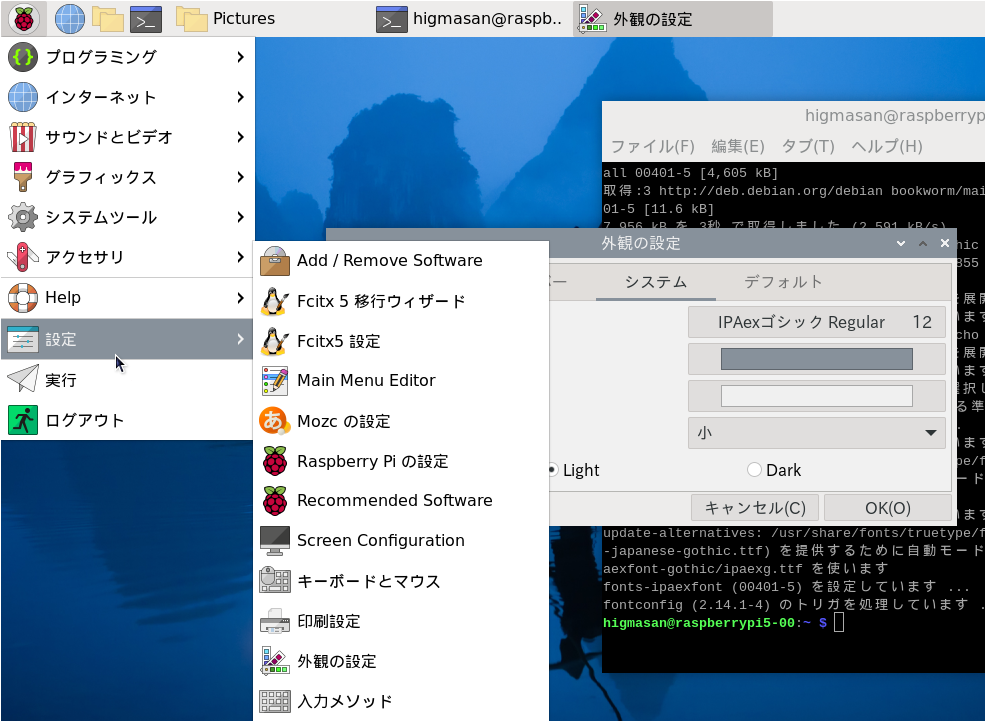
apt install fonts-ipafont fonts-ipaexfontコマンドを実行します。
$ sudo apt install fonts-ipafont fonts-ipaexfont見栄え
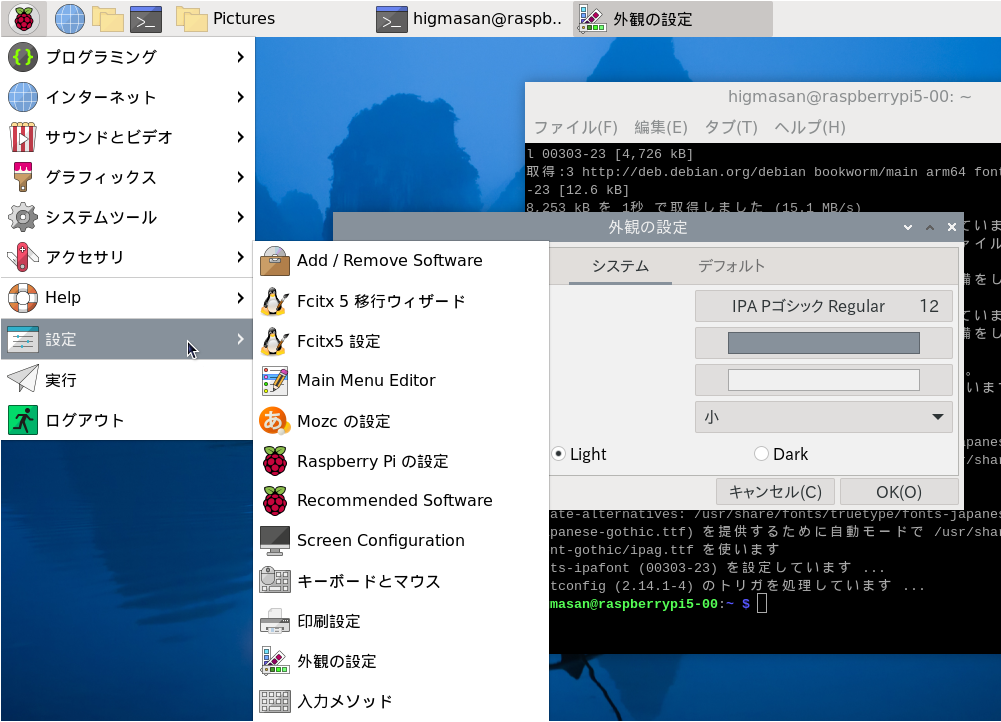
IPA Pゴシック Regularの場合
IPAex ゴシック Regularの場合
Noto Sans CJK JPフォント
Noto Sans CJK JPフォントは、Googleが開発・提供している日本語のフォントです。主に日本語の文字をカバーしており、広範囲な文字セットを提供しています。Notoフォントファミリーの一部であり、CJKは中国語(Chinese)、日本語(Japanese)、韓国語(Korean)の頭文字を取っています
日本語をはじめとするCJK言語の表示において、広く利用されています。特に、異なる言語の混在する環境でテキストを表示する際に、高い互換性と品質を提供します。
特徴
特徴は次のとおりです。
インストール方法
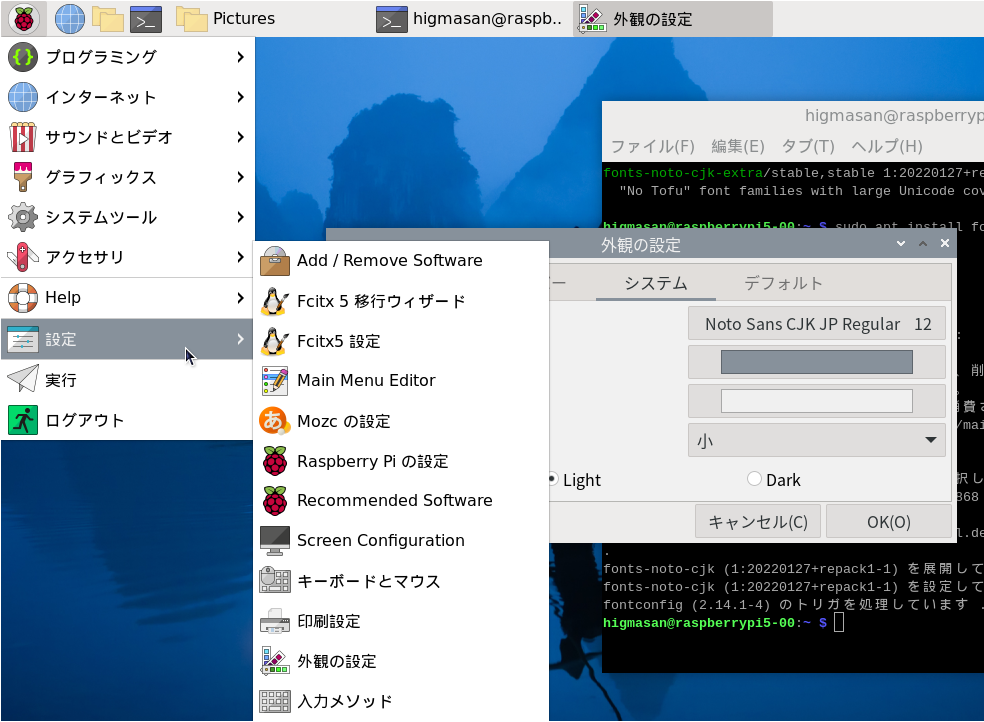
apt install fonts-noto-cjk fonts-noto-cjk-extraコマンドを実行します。
$ sudo apt install fonts-noto-cjk fonts-noto-cjk-extra見栄え
Noto Sans CJK JP Regularの場合
おわりに
この記事では、Raspberry Pi 5を日本語環境にしました。具体的にはロケールの設定、キーボードの設定、日本語入力の設定、フォントの設定を行いました。
このサイトではRaspberry Piだけでなく他のマイコンボードやFPGA、IoT機器、ガジェットについての記事を執筆します。少しでも興味がある方や、何か要望がある方はぜひコメントください!Contactフォームからのお問い合わせも受け付けています。

コメント
これまでRaspberry pi 4を使っていましたが、SDカードの残量が少なくなったのでRaspberry Pi OSをインストールしなおそうと思ったら、バージョンがbusterからbookwormになっており不都合発生に困っていました。
それが御記事を参考に設定変更したら、即解決!しました。
設定項目の選び方、疑問を持ちそうなところまで必要十分な量の解説、共に今の私にとってベストな記事でした。
本当にありがとうございました。
コメントありがとうございます。
この記事が嶋田様のお役に立てたようでたいへん嬉しく思います。
今後ともよろしくお願いいたします。